
Excel с нуля: с чего начать новичку, чтобы не бояться таблиц
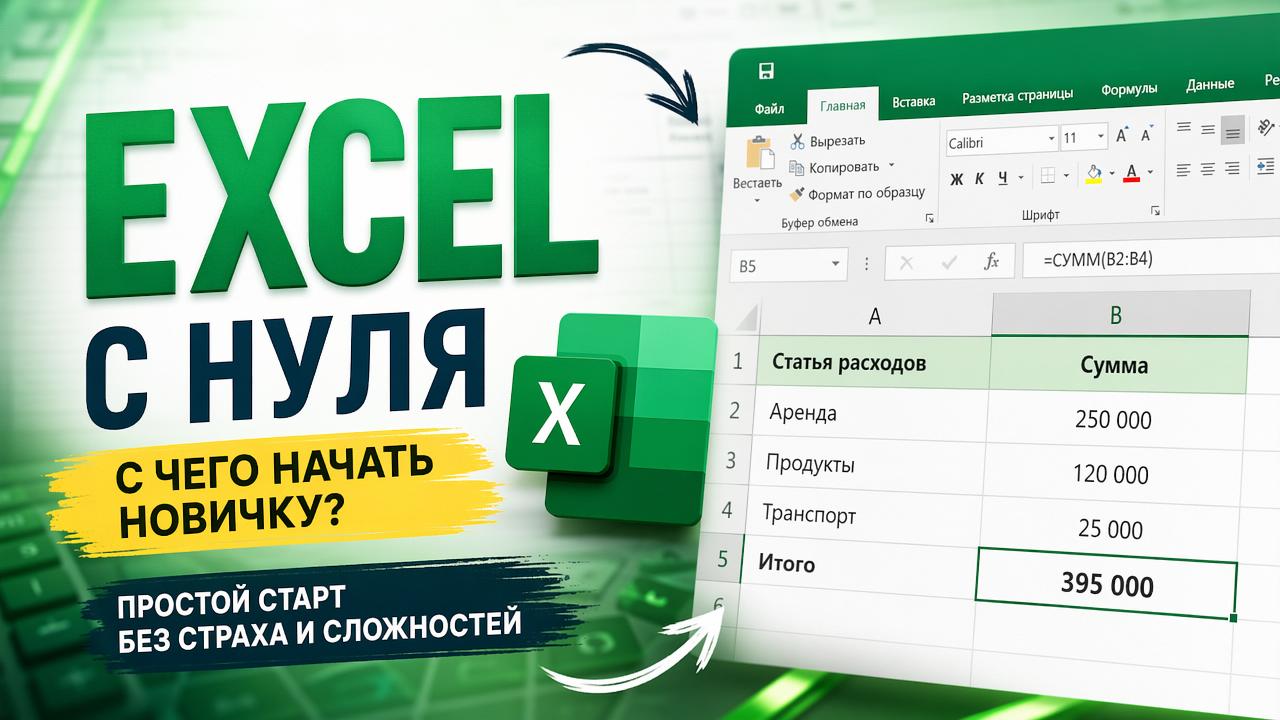
Вы открываете программу. Перед вами — бесконечная серая сетка, сотни мелких иконок в меню, пугающая пустота и мигающий курсор. Первая мысль — закрыть файл и попросить кого-нибудь другого составить этот отчет. Если этот сценарий вам знаком, вы не одиноки.
Для многих старт работы в электронных таблицах ассоциируется со стрессом. Кажется, что это инструмент исключительно для финансовых аналитиков, бухгалтеров и программистов.
Но правда в том, что освоить Excel с нуля может абсолютно любой человек, независимо от гуманитарного или технического склада ума. Программа спроектирована так, чтобы автоматизировать рутину, а не усложнять вам жизнь.
В этой статье мы разберем интерфейс на простые детали, сделаем первые расчеты, изучим частые ошибки и докажем, что таблицы — это ваш надежный помощник.

Синдром панели управления: почему таблицы вызывают панику
Страх перед пустым листом абсолютно естественен. Интерфейс табличных процессоров действительно напоминает пульт управления авиалайнером.
Разработчики Microsoft десятилетиями закладывали сюда тысячи функций: от базового сложения до макросов и сложного прогнозирования. Но вот главный секрет: 95% пользователей в своей повседневной работе применяют не больше 5–7% возможностей программы.
Вам не нужно знать наизусть сотни формул, чтобы составить семейный бюджет, отсортировать базу клиентов или подвести итоги продаж за месяц.
Excel для начинающих — это понимание базовой логики, а не заучивание толстого справочника. Как только вы поймете правила системы, страх исчезнет навсегда.
Базовый словарь: говорим на языке таблиц
Чтобы уверенно кликать мышкой и понимать любые видеоуроки, достаточно запомнить четыре базовых термина. Это фундамент.
- Столбец (Колонка). Вертикальные ряды, которые обозначаются латинскими буквами: A, B, C, D и так далее.
- Строка. Горизонтальные ряды, которые нумеруются цифрами: 1, 2, 3, 4 и далее.
- Ячейка. Точка пересечения столбца и строки. Это та самая клеточка, куда вы вводите текст или цифры.
- У каждой ячейки есть свой уникальный «адрес». Например, ячейка на пересечении столбца B и строки 3 называется B3. Вы всегда можете увидеть ее имя в левом верхнем углу.
- Диапазон. Группа выделенных ячеек. Если вы зажмете левую кнопку мыши и выделите ячейки от A1 до A5, программа запишет этот диапазон как A1:A5.
Мини-гайд: первые практические шаги
Давайте перейдем от теории к практике и создадим простую, но полезную таблицу — список ежемесячных расходов.
Шаг 1. Знакомство с Лентой
Широкая полоса с кнопками в верхней части экрана называется Лентой. На старте вам нужна только одна вкладка — «Главная».
Здесь лежат инструменты для изменения шрифта, заливки цветом и настройки формата чисел (чтобы обычные цифры превратились в красивые суммы в тенге с пробелами между тысячами: не 250000, а 250 000 ₸).
Остальные вкладки пока смело игнорируйте.
Шаг 2. Создание шапки и ввод данных
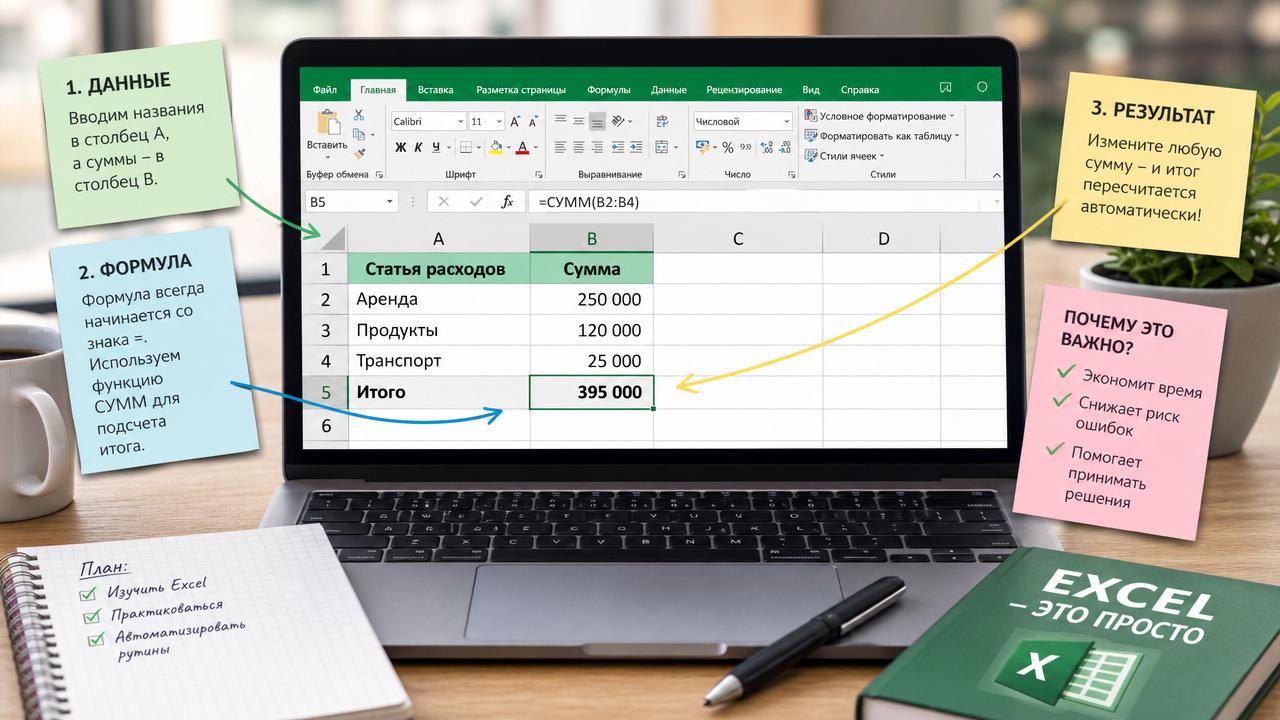
Кликните на ячейку A1 и напишите «Статья расходов». В ячейке B1 напишите «Сумма».
Вы только что создали шапку. Чтобы она выделялась, выделите обе ячейки мышкой и нажмите кнопку «Ж» (Жирный текст) на Ленте.
Теперь заполним таблицу:
- В столбце А пишем названия: A2 — Аренда, A3 — Продукты, A4 — Транспорт.
- В столбце B вводим цифры: B2 — 250000, B3 — 120000, B4 — 25000.
Шаг 3. Ваша первая формула и «магия» таблиц
Самое время заставить программу работать за вас. Посчитаем общую сумму.
- Кликните на пустую ячейку B5.
- Напишите знак равенства = (любая формула всегда начинается с этого знака).
- Напишите слово СУММ и откройте скобку: =СУММ(
- Выделите мышкой три цифры (от B2 до B4) и нажмите Enter.
Программа мгновенно покажет 395 000. Если вы решите изменить затраты на продукты, итог пересчитается сам.
Это и есть главная ценность электронных таблиц — вы настраиваете логику один раз, а дальше она работает за вас.
Частые ошибки новичков: почему таблица «ругается»
Странные символы вместо результата — не повод паниковать. Вы ничего не сломали, программа просто подсказывает, где закралась неточность.
- ##### (Решетки по всей ячейке). Число просто не помещается в ширину столбца. Наведите курсор на границу между названиями столбцов (например, B и C) в самом верху и дважды кликните левой кнопкой мыши. Столбец автоматически расширится.
- #ЗНАЧ! (Ошибка значения). Вы пытаетесь сделать математическое действие с текстом. Например, сложить цифру 500 и слово «Тенге». Таблицы умеют считать только числа.
- #ИМЯ? (Ошибка имени). Программа не понимает формулу. Скорее всего, это опечатка (написали =СУМ( вместо =СУММ().
5 горячих клавиш, которые сохранят вам нервы
Перестаньте делать всё только мышкой. Запомните эти сочетания клавиш (работают на английской раскладке), и ваша скорость работы вырастет в разы:
- Ctrl + Z — отменить последнее действие. Случайно удалили важный отчет? Эта комбинация мгновенно вернет всё как было.
- Ctrl + C — скопировать выделенное.
- Ctrl + V — вставить скопированное.
- Ctrl + стрелки (вверх/вниз) — мгновенно прыгнуть в конец или начало таблицы, чтобы не крутить колесико полчаса.
- Ctrl + A — выделить все данные на листе.
Google Таблицы или классический Excel: что выбрать?
Сегодня многие работодатели в Казахстане — от ритейлеров до IT-компаний — ведут документацию в облаке.
Возникает логичный вопрос: зачем мне продукт Microsoft, если есть Google Таблицы?
Для новичка разницы практически нет. Базовая логика, названия ячеек и 90% основных формул у них идентичны.
Классический продукт мощнее и нужен для обработки огромных массивов данных (сотен тысяч строк). Продукт от Google удобнее для совместной работы с коллегами.
Успешно пройдя обучение Excel с нуля, вы без труда сможете работать в любой из этих сред.
Что изучают на курсах Excel для работы?
Когда первый страх преодолен, нужно понять: что именно требуют работодатели?
Если вы откроете вакансии менеджеров, маркетологов или администраторов на hh.kz, вы увидите схожие требования.
То, что изучают на курсах Excel коммерческой направленности — это выжимка инструментов для решения реальных бизнес-задач:
- Сортировка и фильтрация. Как из списка в 10 000 строк за пару секунд оставить только активных клиентов из вашего города.
- ВПР (VLOOKUP). Легендарная функция, о которой спрашивают на собеседованиях. Она позволяет автоматически подтягивать данные из одной таблицы в другую (например, найти цену товара по артикулу).
- Условное форматирование. Настройка таблицы так, чтобы она сама подсвечивала красным цветом просроченные дедлайны или падающие продажи.
- Сводные таблицы (Pivot Tables). Создание аналитических отчетов за три клика без единой формулы.
Этот арсенал превращает новичка в уверенного профи. Такие курсы Excel для работы дают максимальный прирост к вашей ценности на рынке труда.
Можно ли освоить Excel онлайн и сэкономить время?
Многие сомневаются, можно ли освоить Excel онлайн, или обязательно нужен преподаватель в классе.
Дистанционный формат давно доказал свою эффективность, а для таблиц он подходит идеально.
Вы смотрите видеоурок на экране своего компьютера — там же, где применяете навыки. Можно поставить видео на паузу, открыть свой файл и повторить действие за лектором.
Онлайн-формат позволяет учиться из любой точки Казахстана: вы сами решаете, уделить уроку 20 минут в обеденный перерыв или погрузиться в практику на выходных.
FAQ: популярные вопросы перед стартом
Нужно ли хорошо знать математику?
Нет. Достаточно школьной базы: сложение, вычитание, проценты.
Вычисления программа делает сама, вам нужно лишь указать, какие ячейки задействовать.
Какую версию программы лучше использовать?
Для освоения базы подойдет любая версия начиная с 2016 года (2019, 2021 или подписка Microsoft 365).
Базовый интерфейс и логика в них неизменны.
Сколько времени нужно на изучение базы?
Чтобы понять форматирование, простые формулы и фильтры, хватит 3–5 часов вдумчивой практики.
Для продвинутых инструментов потребуется пара недель регулярных занятий.
Какой сделать следующий шаг?
Если интерфейс программы больше не кажется вам пугающим, самое время закрепить успех.
Не откладывайте практику на потом — попробуйте создать свою первую таблицу прямо сегодня.
А чтобы процесс шел быстро, структурно и без досадных ошибок, лучше опираться на готовую программу обучения.
Начните с подборки направлений по Excel на Darchik.kz. Удобный формат подписки открывает доступ к качественным курсам, где преподаватели шаг за шагом, простым языком показывают, куда кликать и как автоматизировать рутину.
Вам не нужно покупать дорогие курсы вслепую — оформляйте подписку, выбирайте подходящий уровень и убедитесь: работать с таблицами легко и очень полезно для вашей карьеры.

