
Photoshop для начинающих: как освоить базу и не запутаться
Многие открывают графический редактор от Adobe, видят сотни иконок, выпадающие меню — и тут же закрывают программу. Интерфейс действительно напоминает пульт управления самолетом. Но есть отличная новость: вам не нужно знать каждую кнопку, чтобы делать стильные проекты.
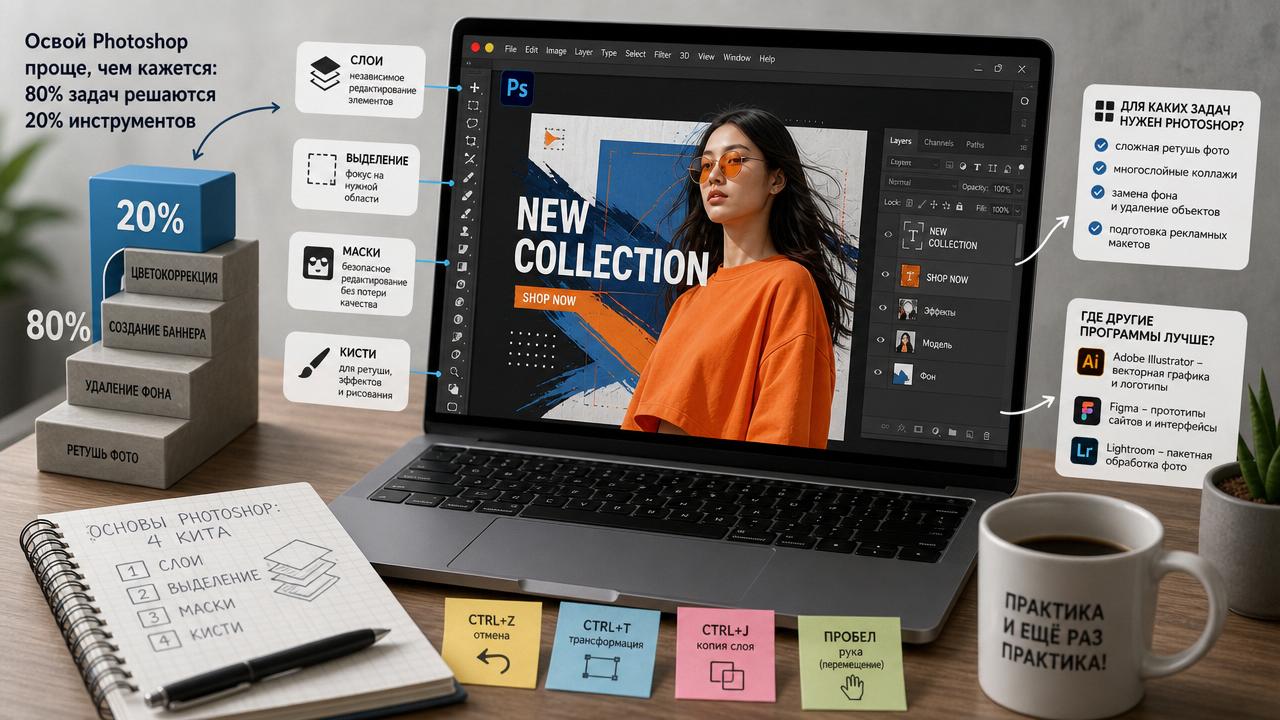
Осваивать Photoshop для начинающих проще, если держать в голове одно правило: для 80% повседневных задач — цветокоррекции, создания баннера или удаления фона — используется всего около 20% инструментов.
Почему программа кажется такой сложной?
Photoshop создавался десятилетиями. С каждой новой версией разработчики добавляли функции для фотографов, иллюстраторов, 3D-художников и веб-дизайнеров. Программа пытается угодить всем специалистам сразу.
Если ваша цель — базовая ретушь, сборка креативов для рекламы или оформление постов, большую часть сложных фильтров можно смело игнорировать.
Для каких задач нужен Photoshop, а где лучше другие программы?
Частая ошибка на старте — пытаться сделать в фотошопе абсолютно всё. Это растровый редактор, который работает с пикселями, и он идеально подходит для следующих задач:
- сложная ретушь фотографий;
- создание многослойных коллажей;
- замена фона и удаление лишних объектов;
- подготовка рекламных макетов.
Но если нужно нарисовать логотип, который потом напечатают на билборде, лучше использовать Adobe Illustrator. Для прототипа сайта удобнее Figma, а для пакетной цветокоррекции сотни фото — Lightroom.
Понимание этих границ сильно упрощает жизнь и помогает не распыляться на старте.
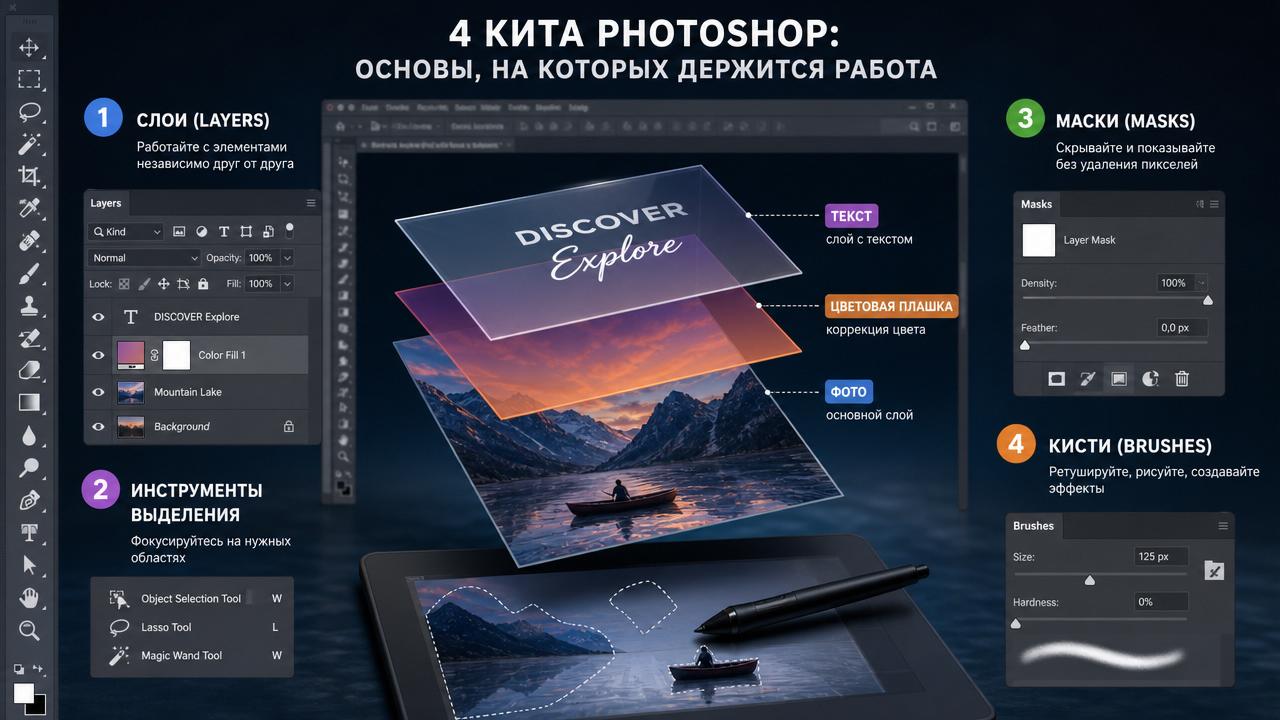
Основы Photoshop: 4 кита, на которых держится работа
Как только вы поймете логику этих элементов, программа перестанет быть хаотичным набором кнопок. Это те самые основы Photoshop, без которых не обходится ни один проект.
1. Слои (Layers): принцип прозрачных пленок
Представьте, что вы рисуете на нескольких листах прозрачного пластика, сложенных стопкой. На нижнем листе находится фото товара, на следующем — цветная плашка, а сверху — текст.
Вы можете двигать текст или менять цвет плашки, при этом само фото останется нетронутым. В этом и заключается магия слоев: они позволяют редактировать части картинки независимо друг от друга.
Панель Layers справа внизу — ваше главное рабочее пространство.
2. Инструменты выделения: фокус на деталях
Часто нужно изменить не всю картинку, а только одну деталь. Например, вырезать кроссовки и перенести их на другой фон.
- Lasso — для ручного обведения объектов.
- Magic Wand — выделяет области похожих цветов в один клик.
- Object Selection Tool — автоматически определяет главный объект на фото.
Современные версии Photoshop умеют очень точно определять предметы, поэтому даже новичок может быстро вырезать объект без сложной ручной работы.
3. Маски (Masks): безопасное редактирование
Новички часто используют «Ластик», чтобы стереть фон. Это ошибка. Если удалить пиксели и сохранить файл, вернуть их уже не получится.
Профессионалы используют маски. Маска слоя скрывает часть изображения, не удаляя его навсегда.
Вы просто закрашиваете черной кистью то, что хотите спрятать, и белой — то, что нужно вернуть обратно.
Такой подход называется неразрушающим редактированием и считается стандартом профессиональной работы.
4. Кисти (Brushes): не только для художников
Кисти используются не только для рисования. С их помощью делают ретушь кожи, работают с масками, создают свечение и прорисовывают тени.
Размер, жесткость и прозрачность кисти легко подстраиваются под любую задачу, поэтому этот инструмент считается одним из самых универсальных в Photoshop.
Горячие клавиши, которые сэкономят часы работы
Отучайтесь искать инструменты мышкой через меню. Даже базовые комбинации клавиш ускоряют работу в несколько раз.
- Ctrl + Z — отмена последнего действия.
- Ctrl + T — свободное трансформирование объекта.
- Ctrl + J — создание копии слоя.
- Ctrl + D — снятие выделения.
- Пробел — временный инструмент «Рука» для перемещения по холсту.
На Mac вместо Ctrl используется клавиша Cmd. Лучше начать привыкать к горячим клавишам сразу — позже это станет автоматическим навыком.
Частые ошибки: почему «ничего не работает»
«Пытаюсь стереть фон, а он красится в другой цвет»
Скорее всего, вы работаете на фоновом слое Background, который заблокирован. Найдите иконку замочка в панели слоев и снимите блокировку.
«Кисть не рисует»
Проверьте несколько моментов: не стоит ли прозрачность кисти на нуле, выбран ли нужный слой и нет ли случайного выделения на холсте.
Для снятия выделения нажмите Ctrl + D.
«Картинка стала пиксельной после масштабирования»
Чтобы избежать потери качества, превращайте важные слои в Smart Object. Для этого нажмите правой кнопкой по слою и выберите Convert to Smart Object.
Как работать в Photoshop с нуля: алгоритм первых действий
Если вы только начинаете разбираться, не пытайтесь сразу собирать сложный постер. Лучше двигаться по простому базовому алгоритму.
- Откройте фото через File → Open.
- Сделайте дубликат слоя комбинацией Ctrl + J.
- Кадрируйте изображение инструментом Crop.
- Поправьте яркость и цвета через Image → Adjustments.
- Добавьте текст инструментом Type.
- Сохраните PSD-файл со слоями.
- Экспортируйте результат в JPEG или PNG.
Даже этого набора действий уже достаточно, чтобы собрать первый баннер, афишу или визуал для соцсетей.
Базовые правила сохранения и цвета
Новички часто сталкиваются с тем, что после сохранения цвета становятся тусклыми, а прозрачный фон внезапно превращается в белый квадрат.
Чтобы избежать таких проблем, важно понимать форматы файлов и цветовые режимы.
В каком формате сохранять?
- PSD — рабочий файл со слоями и масками.
- JPEG — стандарт для фотографий и баннеров.
- PNG — формат с поддержкой прозрачности.
Если вы вырезали объект без фона, используйте PNG. Для редактирования и правок всегда храните PSD-исходник.
RGB или CMYK?
При создании документа Photoshop попросит выбрать цветовой режим. Для экранов и соцсетей нужен RGB, для печати — CMYK.
Если загрузить CMYK-картинку в Instagram, цвета могут выглядеть блеклыми и искаженными.
Где искать идеи для дизайна
Знать инструменты — только половина успеха. Вторая половина — понимать, что именно вы хотите создать.
Эта проблема решается насмотренностью: анализом чужих сильных работ, композиций и цветовых решений.
Введите запрос на английском, например «instagram post design promo», и сохраните понравившиеся работы в отдельную доску.
Behance
Это платформа, где профессиональные дизайнеры публикуют свои проекты. Отлично подходит для поиска дорогих, современных визуальных решений.
Соцсети конкурентов
Создайте папку в Telegram или используйте «Сохраненные» в Instagram, чтобы собирать удачные баннеры, которые цепляют внимание.
Попытка повторить чужой сильный дизайн — одна из лучших тренировок для новичка.
Ловушка бесплатных туториалов
Многие учатся по случайным видео: автор быстро показывает эффект, вы повторяете действия — и вроде бы всё получается.
Но как только появляется задача сделать собственный проект, возникает ступор. Потому что запомнились кнопки, а не логика работы.
Именно поэтому системное обучение работает быстрее: вы понимаете принципы композиции, работу со слоями, цветом и типографикой.
Обучение визуалу для соцсетей: что нужно уметь бизнесу
Рынок Казахстана активно развивается в digital-среде. Сегодня качественный визуал нужен практически каждому бизнесу: от локального магазина до онлайн-школы.
Базовое владение Photoshop помогает:
- создавать единый стиль соцсетей;
- удалять мусор с фона товаров;
- делать кликабельные обложки для Reels;
- собирать рекламные креативы.
Даже минимальное знание программы уже дает огромное преимущество в сфере контента и маркетинга.
С чего начать погружение?
Photoshop — это инструмент, который раскрывается только через практику. Не бойтесь экспериментировать, отменять действия и пробовать разные подходы.
Тех базовых знаний, которые мы разобрали выше, уже достаточно, чтобы собрать свой первый креатив.
А если вы хотите быстрее освоить востребованный навык, избежать ошибок самоучек и начать уверенно работать с визуалом — подберите подходящий курс дизайна на Darchik.kz.
Системное обучение поможет превратить сложный интерфейс Photoshop в понятный и любимый рабочий инструмент.

